解决 Antigravity 连接问题:GUI.for.SingBox 详细配置教程
在使用 Antigravity 时,部分用户使用 Hiddify 或 V2ray 等代理工具可能会遇到以下网络报错:
Post https://oauth2.googleapis.com/token': dial tcp 74.125.195.95:443: connectex: A connection attempt failed...
原因分析:这是因为 Antigravity 的网络请求需要通过 TUN 模式(全局虚拟网卡) 才能被正确接管。虽然部分软件支持 TUN,但配置繁琐,且有些工具可能无法完美兼容你部署的 3x-ui VLESS 订阅。
为了更稳定地使用 Antigravity,推荐使用 GUI.for.SingBox 并在其中开启 TUN 模式。以下是详细的操作教程:
1. 软件设置 (Settings)
首先,打开 GUI.for.SingBox,进入左侧的 “设置” 菜单:
- 下载核心:点击左侧“核心”,下载并安装最新的 Sing-box 核心。
- 开启规则集:点击“规则集”,开启相关选项(便于后续实现国内外流量的分流,保证国内网络不受影响)。
- 管理员权限(关键):在“通用”或“行为”设置中,找到 “以管理员身份运行” 并开启(如截图所示,开启后需重启软件生效)。这是成功开启 TUN 模式的先决条件。
- 其他个性化设置(如主题、语言等)你可以根据个人喜好自行发挥。
2. 安装必备插件 (Plugins)
GUI.for.SingBox 依赖插件来解析和处理节点信息。
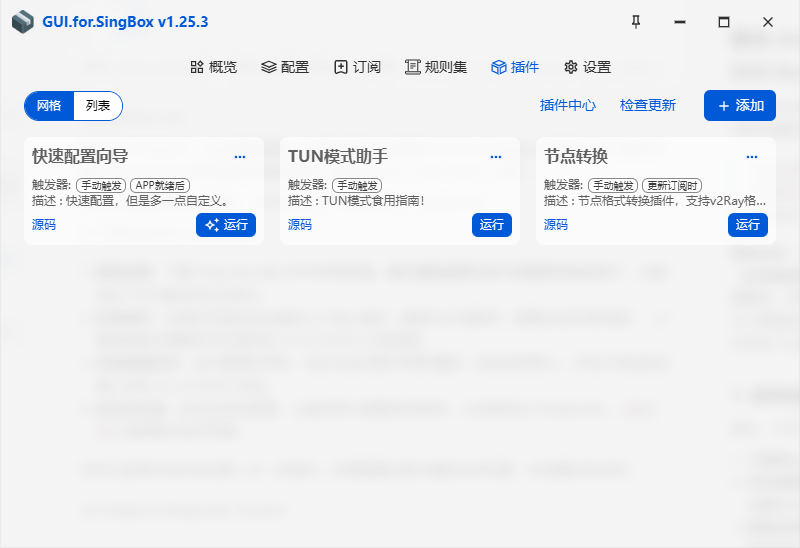
- 进入顶部/左侧的 “插件” 页面。
- 搜索并安装必备的 三个核心插件(通常包括订阅解析、配置生成和规则集相关的插件,软件内一般会有推荐或默认提示)。安装后确保插件处于启用状态。
3. 使用快速配置向导 (Quick Config)
这是最关键的一步,我们将通过向导生成支持 TUN 模式且包含 3x-ui 订阅的配置文件。
- 寻找并点击 “快速配置向导”。
- 开启 TUN 模式:在向导的选项中,必须勾选开启 TUN 模式。
- 其他设置保持默认:除 TUN 模式外,向导中的其他分流或基础设置全部保持默认即可。
- 填入 3x-ui 订阅:在“订阅定制”或节点链接填写的步骤中,将你 3x-ui 面板生成的 VLESS 订阅地址 完整复制并粘贴进去。
- 完成向导,生成最终的配置文件。
4. 启动代理与 Antigravity
- 切换到 “概览” 或 “配置” 页面,选中刚刚生成的配置文件。
- 点击 启动。观察日志或状态,确保 TUN 虚拟网卡已成功创建并接管网络。
- 现在,重新打开或操作 Antigravity。
此时,Antigravity 的所有网络流量都将通过 Sing-box 的 TUN 模式顺畅转发到你的 3x-ui VLESS 节点上,之前的 dial tcp... connectex 报错将不复存在!
💡 小贴士 (Tips):
- 如果依然连不上,请检查 3x-ui 面板中的 VLESS 节点本身是否通畅(可尝试在手机或其他设备上临时测试)。
- 确保电脑的安全软件(如火绒、360)没有拦截 Sing-box 创建虚拟网卡 (TUN) 的行为。